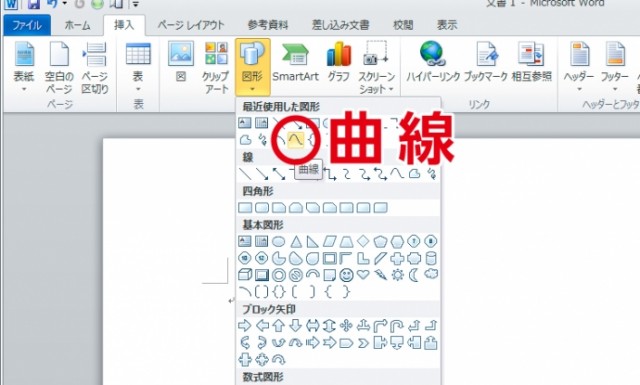
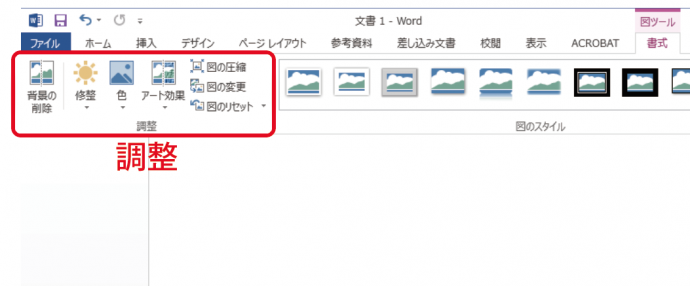
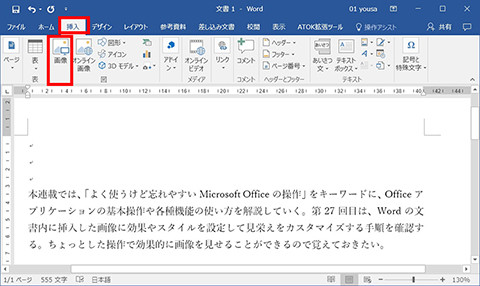
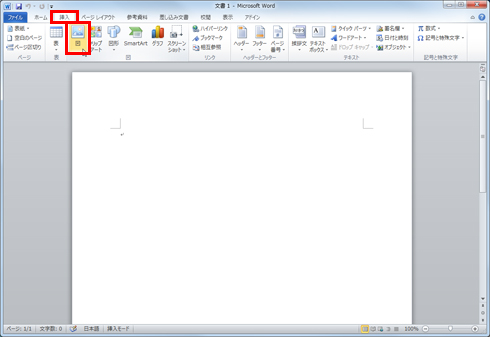
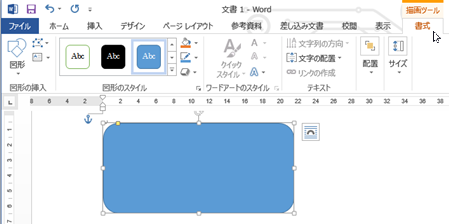
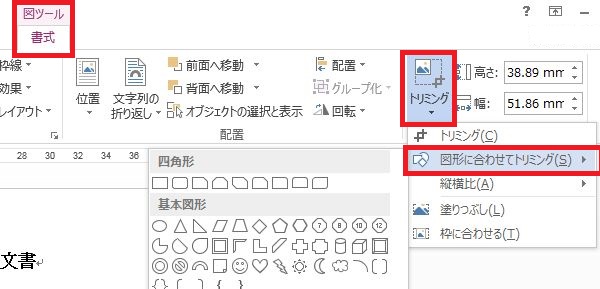
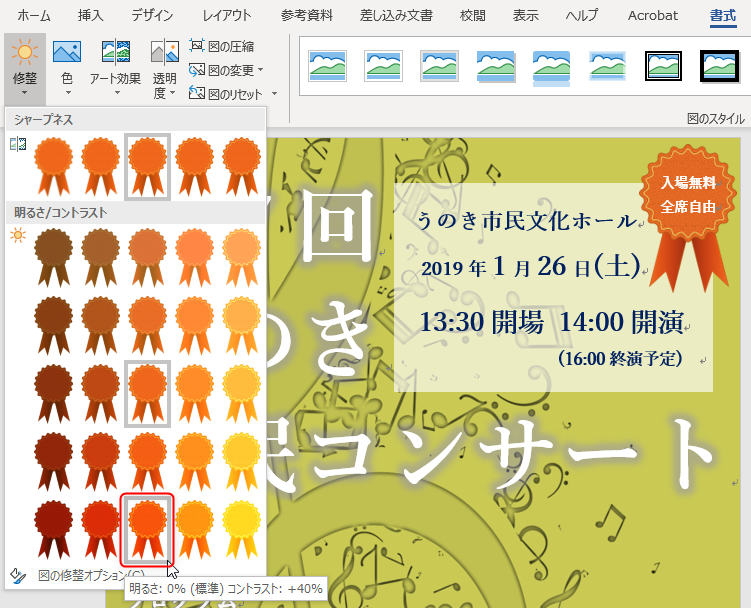
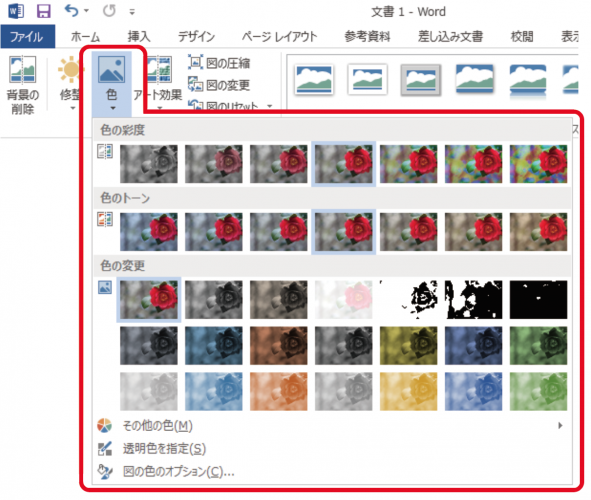
図形やテキスト ボックスを選択した状態で 書式 タブの をクリックして、 図形の変更 をクリック。 すると図形の種類が表示されるので、希望の図形を選択するんだ。 画像や図形の加工って簡単にできるのね!まずは、文書内の画像を挿入する位置をクリック。 次に 挿入、 画像 の順にクリックすると、 図の挿入 画面が表示されるから追加する画像を検索してみて。色の調整(色の彩度、色のトーン、色の変更) 透明色を指定する 修整(シャープネス、明るさとコントラスト) Topへ 挿入した図のシャープネス、明るさとコントラストを調整することができます。 挿入タブの図を実行して写真を挿入します。 写真を選択すると、画像ツールリボンが出てきますので、書式タブの調整グループにある修整をクリックします。 図
ワード Word の写真加 やアート効果を使って デザインする 法 イロドリック
ワード 画像 加工できない
ワード 画像 加工できない- 1画像をコピーして、同じ画像を2つ用意します。 2コピーした画像を、ぼかしたい部分だけにトリミングします。 3トリミングした画像で文字列の折り返し-前面を選択し、元の画像の同じ位置に重ねます。 ギーク系ブログメディア「MakeUseOf」のSaikat Basu氏が、マイクロソフト社のWordを使って画像を加工する方法を紹介しています。Word 10には「図ツール」という機能があります。これが実はなかなか高機能で、ワンタッチで写真のふちをぼかしたり、背景を除去したり、簡単なレイヤー機能も使えます。


ワードのテクスチャを使ってフィルター加工をしてみよう Wordあそび
コピーする場合、画像を選択し、右クリックメニュー、またはCtrlキー+Cでどちらかで行ってください。 トリミングの選択 画像の一部にモザイクするため、コピーした画像を選択し、「書式」→「トリミング」→「トリミング」を選択します。1枚目の写真を選択し「書式」タブ-「トリミング」-「縦横比」で比率★1を指定(複数画像に対して一括操作はできません) ※ 横写真なら横写真なら横43や32など、正方形にしたいなら11など。 同様に全ての写真を1枚ずつ縦横比を指定 今回は広報誌に必ず必要な画像の加工、切り抜きその2です。 前回はパワーポイントの便利機能で背景を指定して画像を切り抜きましたが、この方法は画像によって切り抜きが上手に設定しにくいときがあります。 今回はそんな時に使えるテクニック「フリーハンドで切り抜き」をご紹介し
トリミングを利用して好きな形状に加工する Topへ 使用する写真がちょうど良い配置のときは、手順が少なくて済みます。 Word10では図形に合わせてトリミングを利用して加工できます。 挿入→図で使用する写真を挿入します。ワード 19, 365 の図や画像をグループ化する方法を紹介します。複数の図や画像をまとめて移動するなどの操作ができるようになります。グループ化できないときは配置が行内になっているのが原因 ワードで加工した写真を保存するには ワードで加工した写真を保存するにはどうすればいいですか?保存してもピクチャの保存先には、加工前の画像しかでてこなくて困っています。回答よろしくおねがいします! yuinaroomさん 補足を見て追記いたします。Windowsなら、ペイントは標
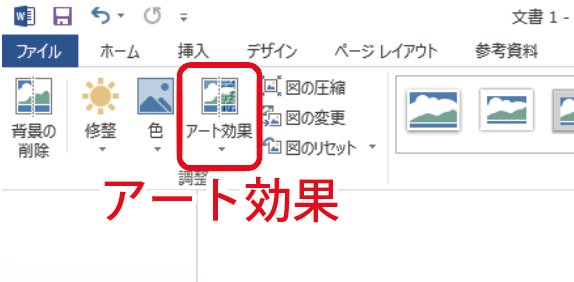
写真をワードに取り込み、まわりをぼかすことはできるのですが、底辺だけぼかしを入れる場合などはどうしたらいいのでしょうか? W7 office 07 nec necve570/1no2~4です。>質問ですが画像はどの時点で取り込むのですか。no2のWord (ワード)で図や写真を挿入する このページでは、Word16を使って図や写真を挿入する方法を説明しています。 デジカメで撮った写真やイラストなどの画像ファイルが、マイドキュメントのマイピクチャのフォルダに保存してある状態で説明していきます。 ファイルの場所が異なる場合は、自分の場所に合わせて操作してください。 1.ワードの文書の中で図を (Tue) ワード(Word)の写真加⼯やアート効果を使って、デザインする⽅法 Microsoft Officeのソフトを使って、デザインを紹介するこのコーナー! 写真の加工はPhotoshopなどの画像編集ができる専用ソフトが必要不可欠! と思われがちですが、実はOffieのアプリケーションでも加工が可能なのです。 今回は、Word上でできる写真加工をご紹介します! Word上でできる
ワード Word の写真加 やアート効果を使って デザインする 法 イロドリック

Wordを使った写真加工テクニック 黒猫の足音
デジタルカメラ写真などの画像ファイルの保存先を指定し、ファイルを選択したら、「挿入」ボタンをクリックします。 挿入された画像をクリックします。 「アート効果」ボタンをクリックすると、画像を加工する効果が表示されます。 ペイントソフトではできない、画像と画像を組み合わせて1枚の写真にする方法についてはこちら御覧ください。 gimp枚以上の画像を加工して1枚の写真にする編集方法 gimp2のdl(ダウンロード)とインストールの仕方 ビジネス ワードで「画像の切り抜き」ができるって本当? 意外と知らないワード便利テク 写真から背景を消して人物や動物などを切り抜きたい場合、どのようにしていますか? 最初に思い浮かぶのは画像編集ソフトかもしれませんが、実はワードでも可能なんです! しかも、ワードなら背景をある程度自動で識別できるので選択する手間も省けます。 切り抜い
Word 文書内に挿入した画像を加工する 仕事に役立つofficeの使い方 27 マイナビニュース

ワードをシンプルhtmlに 今日のどーじょー主
暗い写真を明るくするには 写真が暗いときは、図ツールの書式タブにある修整ボタンを使って調整できます。 明るさ/コントラストの一覧の中から明るさに「」の数値が付いている効果をクリックすると写真が明るくなります。 反対に「」の数値が付いている効果をクリックすると写真が暗くなります。 Share 画像加工、編集機能をもつWordPressプラグインまとめ 1Imsanity https//jawordpressorg/plugins/imsanity/ 画像をアップロード時に一括でリサイズしてくれる プラグ ご指摘のように大変な作業でした(^^;)。私が加工したい写真は「写真の上部4分の1が空」などという単純なものではなく、晴れやかに笑う二人の背後に教会の塔がにょきにょきと幾つか突き出ているようなものなんですよ。 ワードに貼り付けた画像の

ポスターみたい Word Swagで写真を簡単におしゃれ加工してみた Hintos
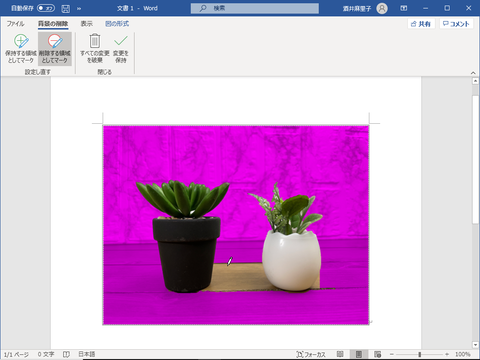
Wordでも手軽に画像編集 超便利な5つの機能 ライフハッカー 日本版
ワードに写真などの画像を取り込む方法です。 写真・画像を挿入する 挿入メニュー、図→ファイルからをクリック。 取り込む画像ファイルを選択。 挿入ボタンをクリック。 Word文書に画像が取 ワードに貼り付けた画像を加工する方法を教えてください。 まずは画像の「図の書式設定」を使ってみましょう。 以前、パソコンに現在、表示されている画面をそのまま画像としてファイルに保存する方法を紹介しました。 トリミングしたい画像をまずはWordで取り込みましょう。 Wordのメニューツールより、「挿入」をクリックします。 「挿入」をクリックしたら、すぐ下にある「画像」をクリックします。 挿入したい画像を選んで、「挿入」をクリックします。
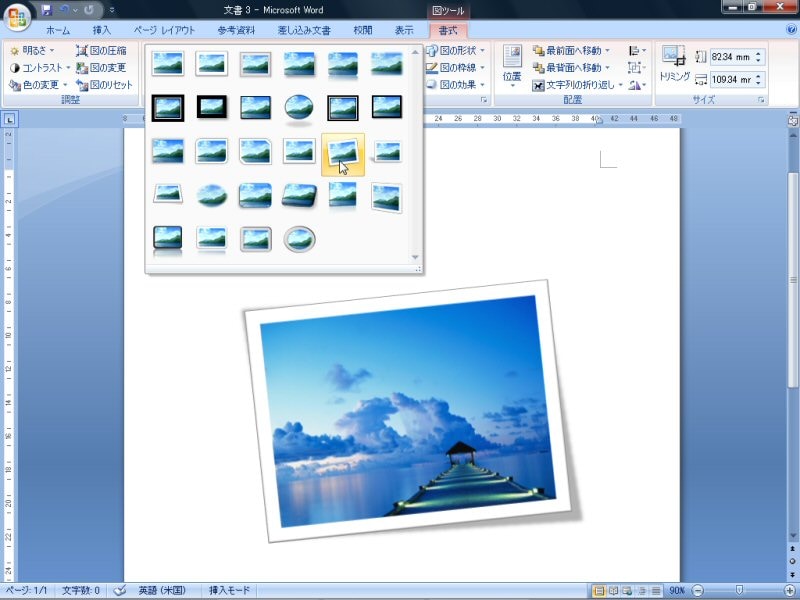
3 5 Word 07の と Part1 ワード Word の使い方 All About
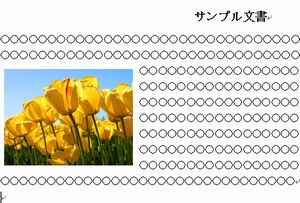
校務でのワードの使い方 2 写真の形を加工する方法
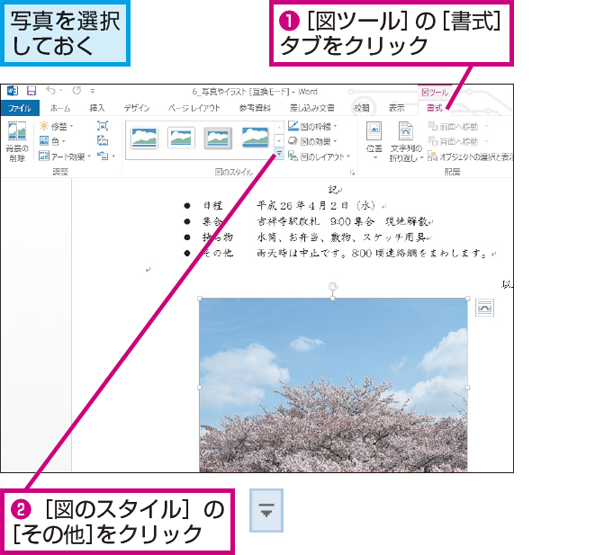
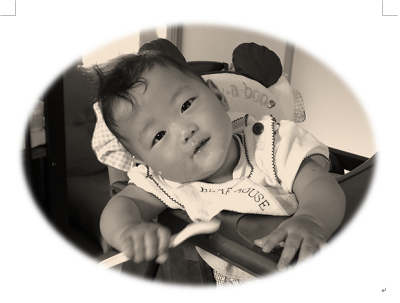
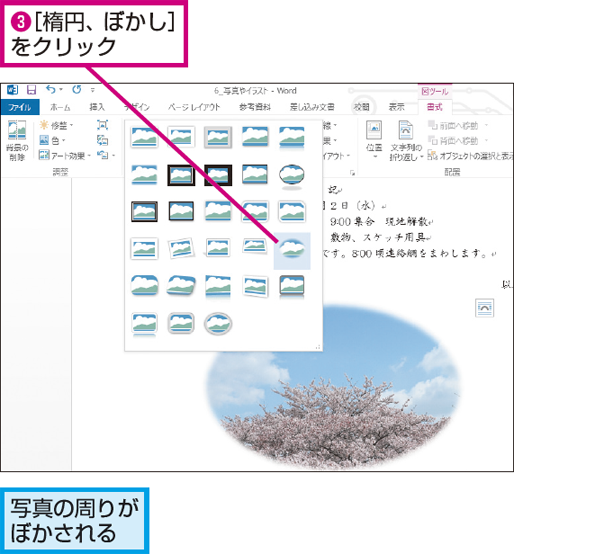
★読み込んだ画像に集中線を合成するツールです。 商用・非商用を問わず無料でお使いいただけます(ご利用の前に「ご利用条件」をご覧ください)。 使い方 画像の読み込み 左上の青緑のボタン「画像ファイルを選択 写真の周りをぼかすには 図ツールの書式タブの図のスタイルグループにあるその他の一覧には、四角形、ぼかしや楕円、ぼかしのパターンが用意されているので、クリックするだけで写真の周りをぼかすことができます。 また、図の効果ボタン レポートを作っていると画像を使う事がありますよね。 そして、 ・この画像、背景と同化して見にくいな・・・。 ・画像と文章との区切りをはっきりとさせたい。 と思う事があると思います。 Wordで挿入した画像には、 枠線 を簡単に付けることが出来ます。 より自然な枠線にする為のポイント もありますので、ぜひ参考にしてくださいね^^*

ヤフオク 非売品 エディオン オンワード 防火加工 栗原は

校務でのワードの使い方 2 写真の形を加工する方法
こんにちは、こはるです。 表計算ソフトとして有名な「 Excel (エクセル)」ですが、実は、 画像を編集したり加工をするのに役立つソフト だってことを、ご存知でしょうか? ちなみに、こはるは、イラストレーターやフォトショップなどの画像編集ソフトは持っていませんし、使い方も Chapter 6 図の挿入と編集 Microsoft Word 16 最終更新日時 1402 ツイート 画像の挿入と変更をはじめ、リサイズとトリミング、図の修整やクイックスタイルの適用、および、図の配置方法について説明します。PowerPoint 10 や Excel 10 でも操作は同じだから、どんどん活用してね。 あと、Word については " 図とクリップアート "、PowerPoint については " 画像を操作

Word 10 第15回 写真を効果的に魅せる画像加工ワザ 日経クロステック Xtech
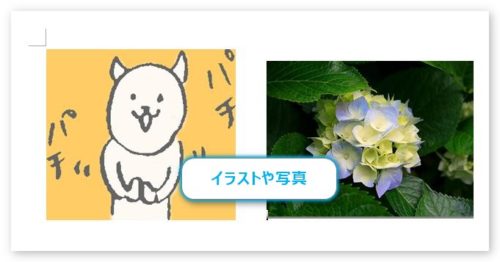
Word ワード の画像編集での便利な機能 トリミング 画像の切り抜き 一部を透明にする方法 Prau プラウ Office学習所
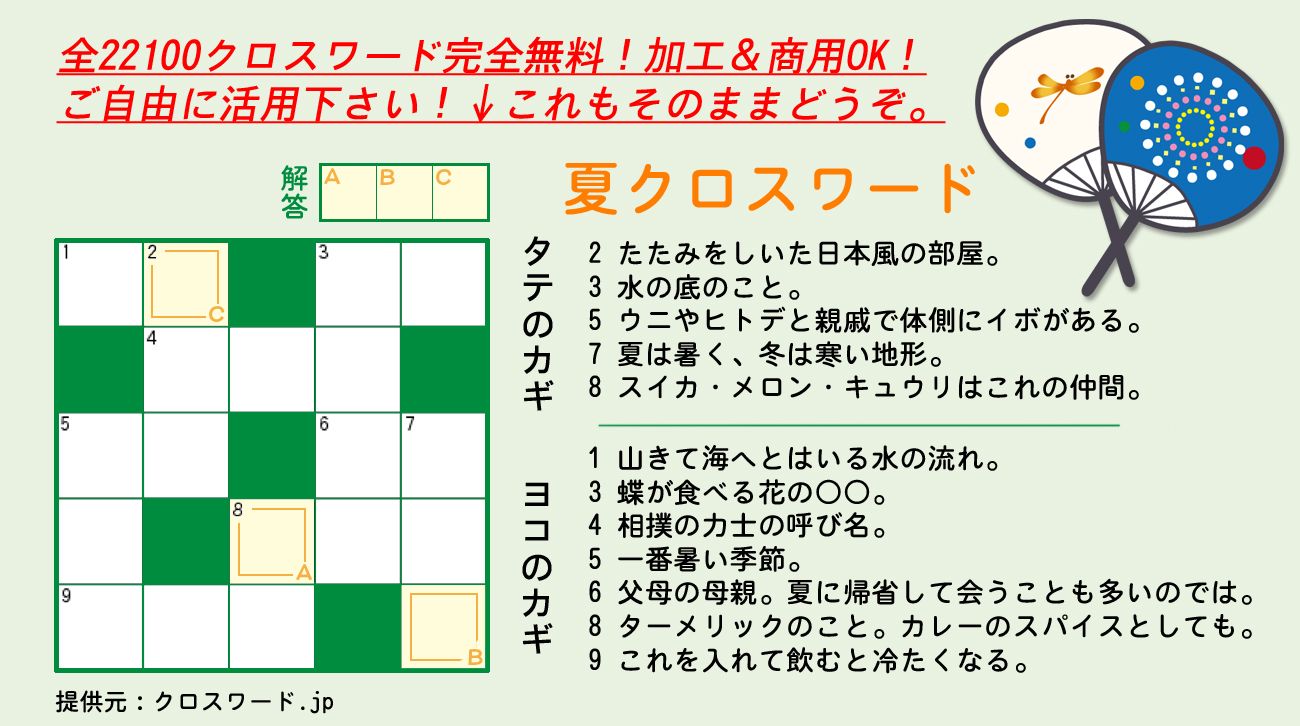
商用利用 加工もok 2万問以上を無料提供する クロスワード Jp が 夏クロスワード を公開 クロスワード Jpのプレスリリース

Word でプリクラみたいな写真に加工しました Suginaの小部屋
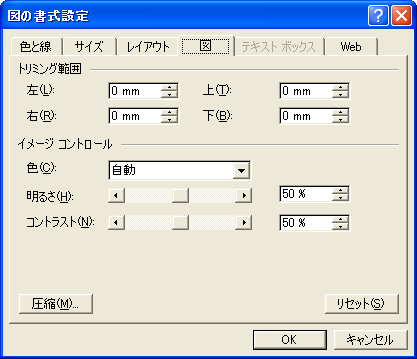
ワード Word に貼り付けた画像の加工方法 パソコントラブルq a
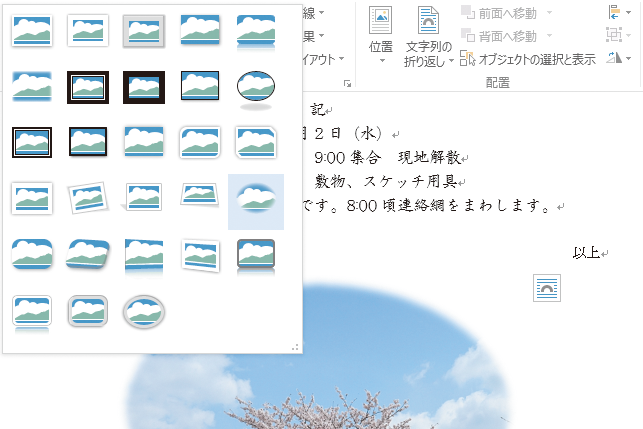
Wordで文書内の写真の周りをぼかす方法 できるネット

Wordの設定変更 Pdf出力 1 2 ワードのページ設定をつかい用紙のサイズを450mm 300mmに設定する 3 ワードアートや文字 写真を入れている状態 これをpdfでエクスポートする 4 エクスポートしたpdfをイラストレーターで開く 5 アート

ワードで楽しい写真加工 草野達也 マイベストプロ大分

撥水加工 110 140cm マーガレットプリント ブルゾン 組曲 Kids ファッション通販 公式通販 オンワード クローゼット

Wordの小技 背景にぼかしをかけて主役を引き立てるテクニック オモシロ消防訓練屋
ワード 貼り付けた写真を簡単に絵画調にする Fmvサポート 富士通パソコン
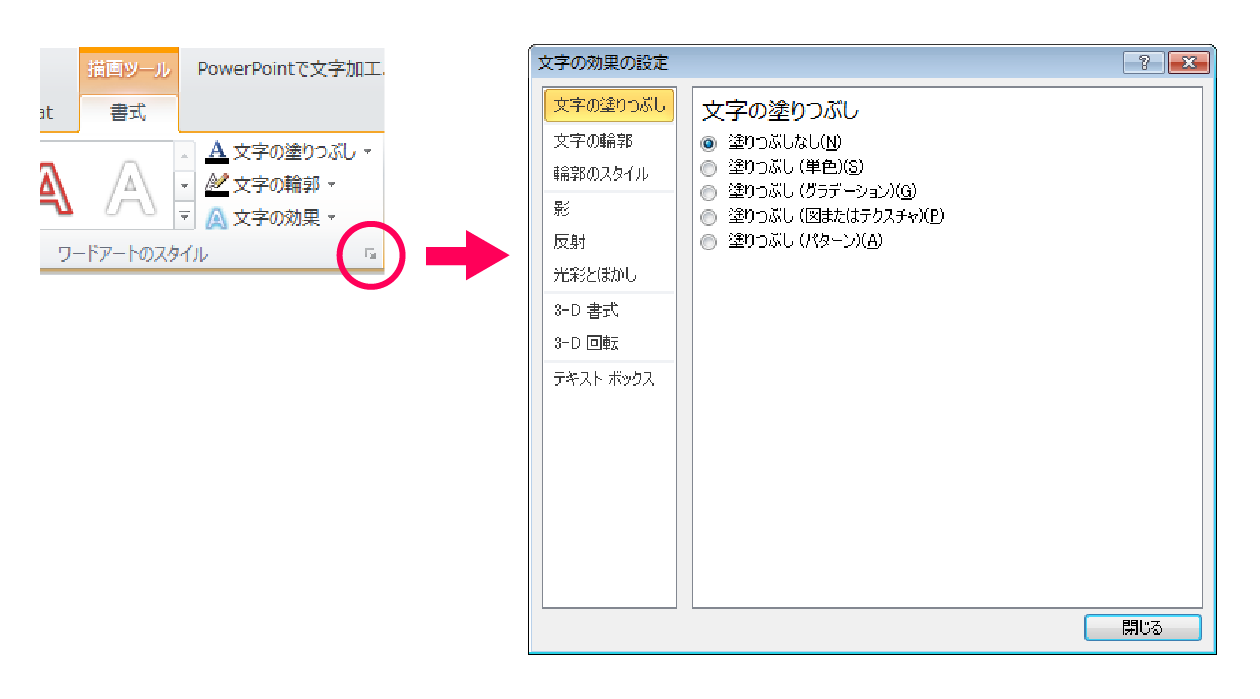
Powerpointで文字加工 あのチラシの文字はこう作る パワポでデザイン

Wordで小説同人誌の表紙をつくるときに役に立つかもしれない きゃべこ Note

Wordで作ろう 卒園アルバム フレーム付き写真制作編
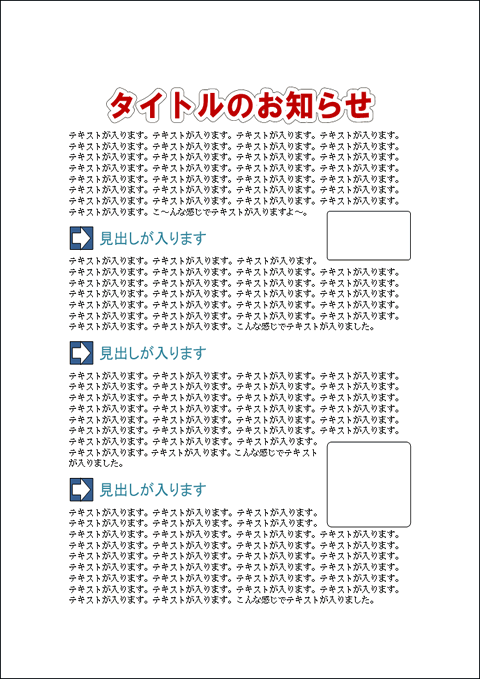
仕事にも役立つ フリー素材を必要なサイズに加工する方法 Wordあそび
Amazon Gifts Delight ラミネート加工 17x17 ポスター ワードクラウド 日常分析 50シェード グレーワードクラウド アートフレーム ポスター オンライン通販
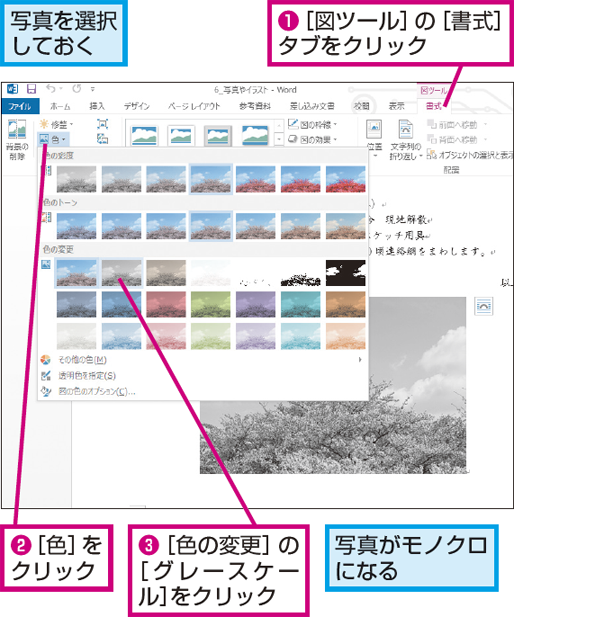
Wordでカラーの写真をモノクロに加工する方法 できるネット
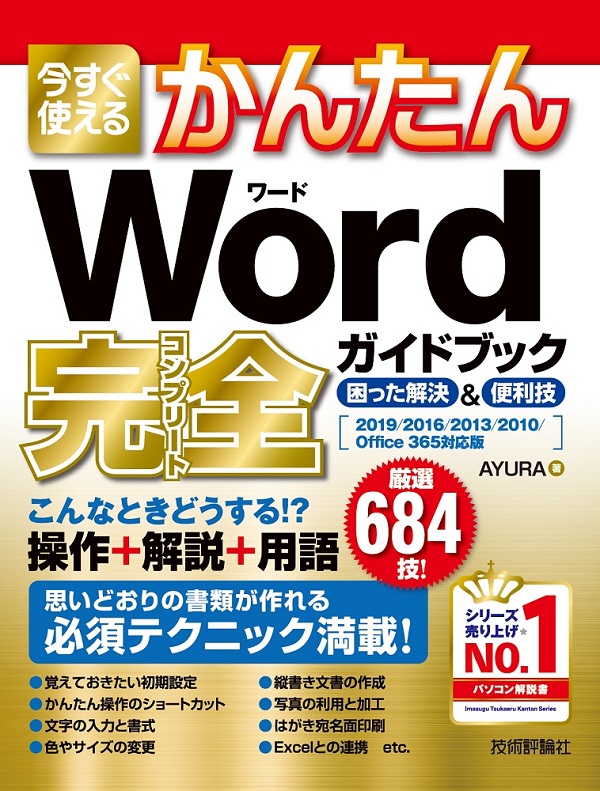
今すぐ使えるかんたん Word 完全ガイドブック 困った解決 便利技 19 16 13 10 Office 365対応版 Gihyo Digital Publishing 技術評論社の電子書籍
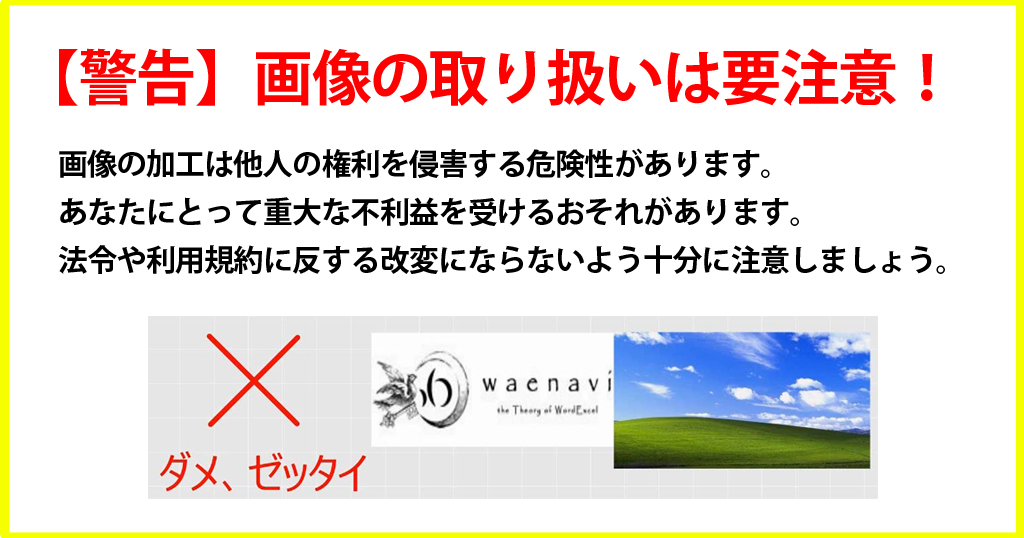
初心者に 画像の加工は簡単だ という誤解を与えてはいけない Word Excel Powerpoint画像の挿入 わえなび ワード エクセル問題集

Wordの設定変更 Pdf出力 1 2 ワードのページ設定をつかい用紙のサイズを450mm 300mmに設定する 3 ワードアートや文字 写真を入れている状態 これをpdfでエクスポートする 4 エクスポートしたpdfをイラストレーターで開く 5 アート
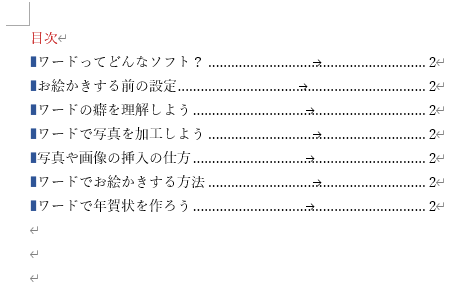
フィールドコードを解除してテキストに置き換える方法 Wordあそび
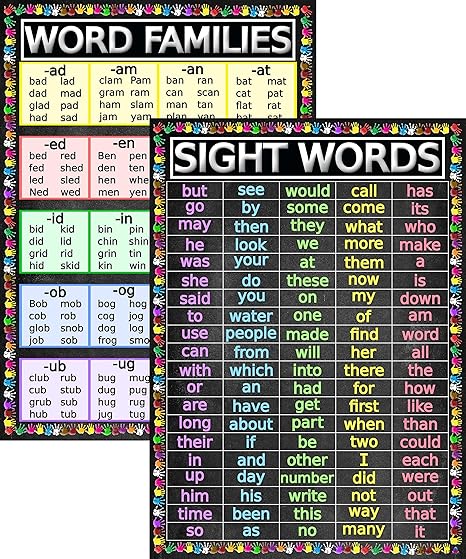
Amazon Co Jp Sight Words And Word Families ポスター ラミネート加工 14x19 5インチ 教育チャート 教室のポスター 装飾 新学用品 就学前 幼稚園の学習ポスター ホームスクール装飾 Generic

安心の国内工場生産品 ホワイトはピアフォルテ加工 国産 幅60cmブレザー服吊り 1段吊り 小引き出し付き 丈夫な箱組み引出し 長引き出しフルオープンスライドレール付き ハイタイプ洋服箪笥洋たんす木製スリムタイプワードローブ 日本製 ホワイト 木目調ナチュラル
ワード Word の写真加 やアート効果を使って デザインする 法 イロドリック

Wordを使った写真加工テクニック 黒猫の足音
ワード エクセルの 図ツール 描画ツール とは パソコン用語解説
ワード Word の写真加 やアート効果を使って デザインする 法 イロドリック
Wordでも手軽に画像編集 超便利な5つの機能 ライフハッカー 日本版
Wordの設定変更 Pdf出力 1 2 ワードのページ設定をつかい用紙のサイズを450mm 300mmに設定する 3 ワードアートや文字 写真を入れている状態 これをpdfでエクスポートする 4 エクスポートしたpdfをイラストレーターで開く 5 アート

Wordでも手軽に画像編集 超便利な5つの機能 ライフハッカー 日本版
ワードで写真を丸く切り抜く方法を解説 ちょっとの加工で見栄えが良くなる便利技
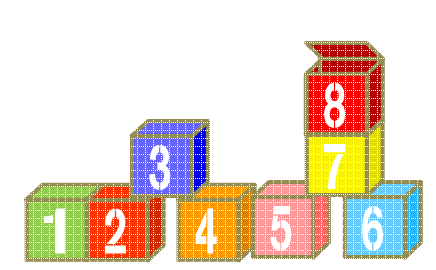
ワードの 形式を選択して貼り付け を使って画像を加工したように見せる方法 Wordあそび
Powerpointで文字加工 あのチラシの文字はこう作る パワポでデザイン
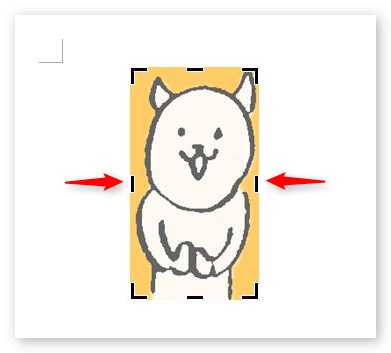
Word ワード の画像編集での便利な機能 トリミング 画像の切り抜き 一部を透明にする方法 Prau プラウ Office学習所

文字を加工する Word 編 更新日時 12 23 04 23 38 15 スガ ホームページのタイトル等に使用する 文字を加工 するには いろいろなソフトの機能を使いますが これの主だった物の使い方について説明致します Word wordに依る文字加工は
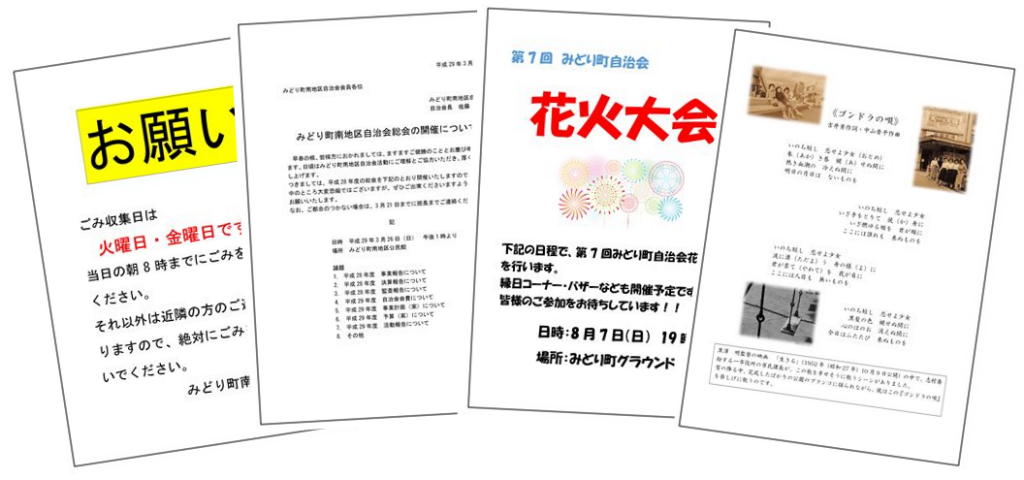
ワード パソコン塾 北助松 春木駅前教室
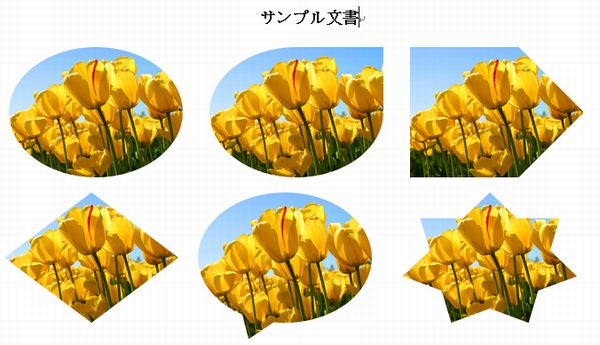
校務でのワードの使い方 2 写真の形を加工する方法

Wordで小説同人誌の表紙をつくるときに役に立つかもしれない きゃべこ Note

Wordで作ろう 卒園アルバム フレーム付き写真制作編

第2講 Word応用 情報科学

Wordでも手軽に画像編集 超便利な5つの機能 ライフハッカー 日本版
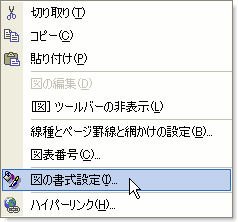
ワード Word に貼り付けた画像の加工方法 パソコントラブルq a

Wordでも手軽に画像編集 超便利な5つの機能 ライフハッカー 日本版
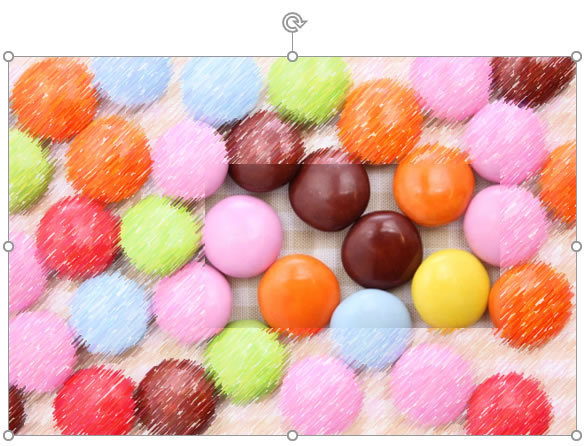
ワードの アート効果 トリミング で簡単写真加工 Wordあそび
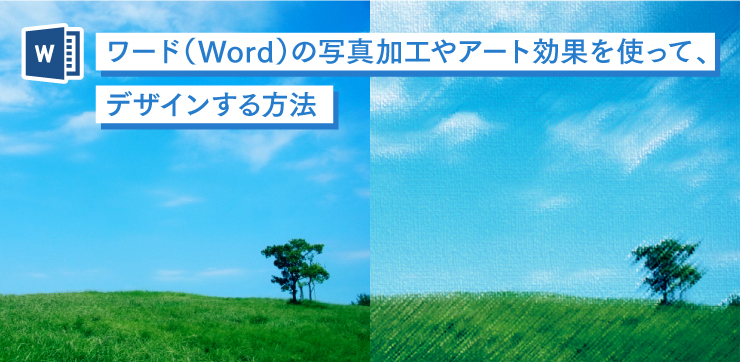
ワード Word の写真加 やアート効果を使って デザインする 法 イロドリック
ワードの写真のぼかしについて 写真をワードで図として処理をしている Yahoo 知恵袋
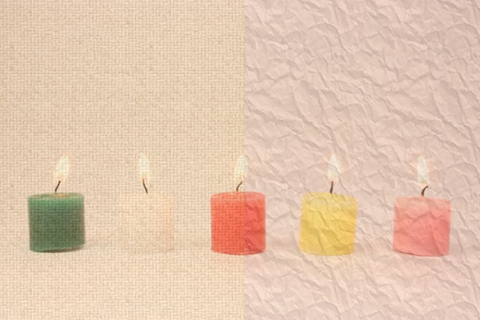
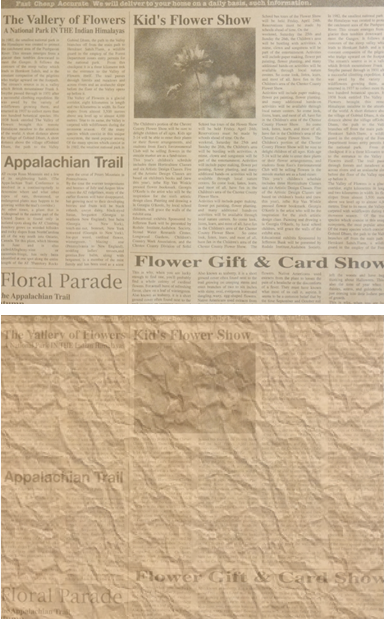
ワードのテクスチャを使ってフィルター加工をしてみよう Wordあそび
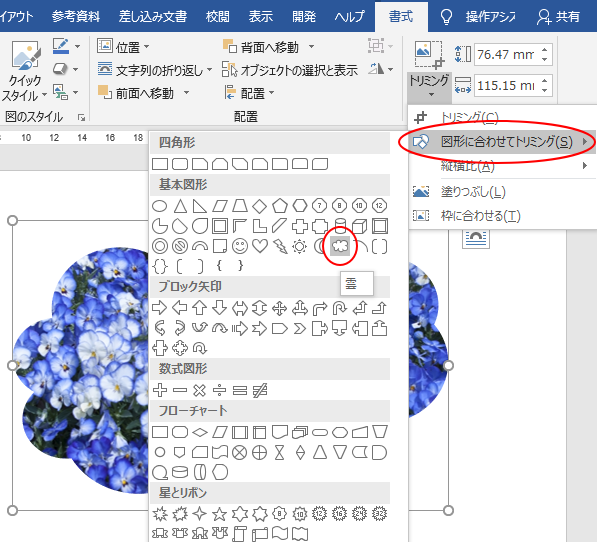
図形に合わせて切り抜いた トリミングした 画像を加工して保存 Office 16 初心者のためのoffice講座

安心の国内工場生産品 ホワイトはピアフォルテ加工 ワードローブ 幅60cm 国産 1段吊り 棚板付き 丈夫な箱組み引出し 長引き出しフルオープンスライドレール付き ハイタイプ 洋服箪笥 ナチュラル 木製 ホワイト スリムタイプ 服吊り 木目調 洋たんす Olt ブラウン 大放出
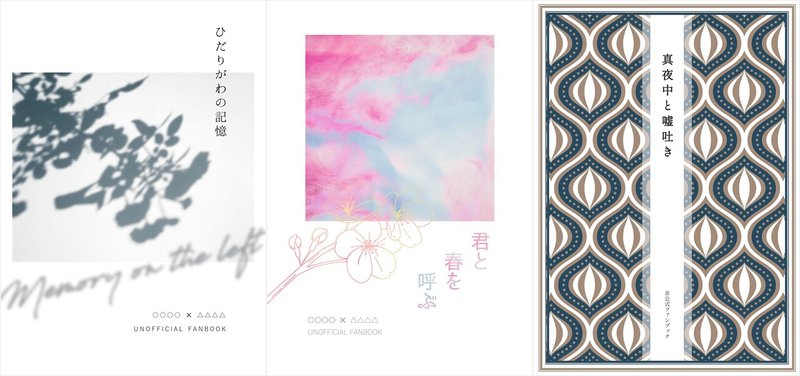
Wordで小説同人誌の表紙をつくるときに役に立つかもしれない きゃべこ Note
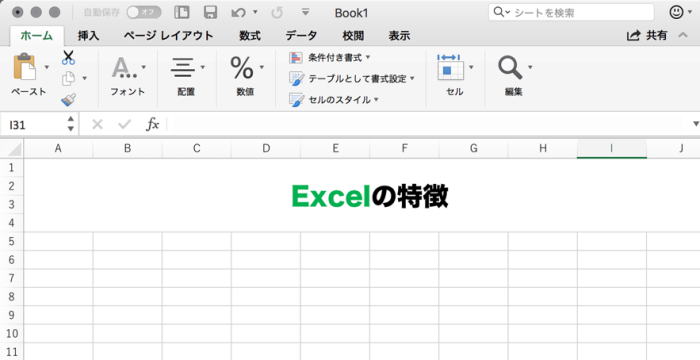
Wordの使い方 Word Excelってどうやって使い分けたらいいの プリント日和 家庭向けプリンター 複合機 ブラザー
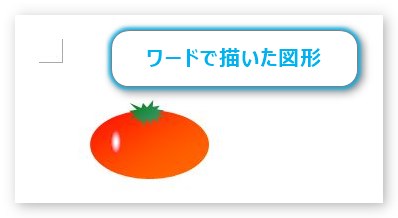
Word ワード の画像編集での便利な機能 トリミング 画像の切り抜き 一部を透明にする方法 Prau プラウ Office学習所

ワードのテクスチャを使ってフィルター加工をしてみよう Wordあそび
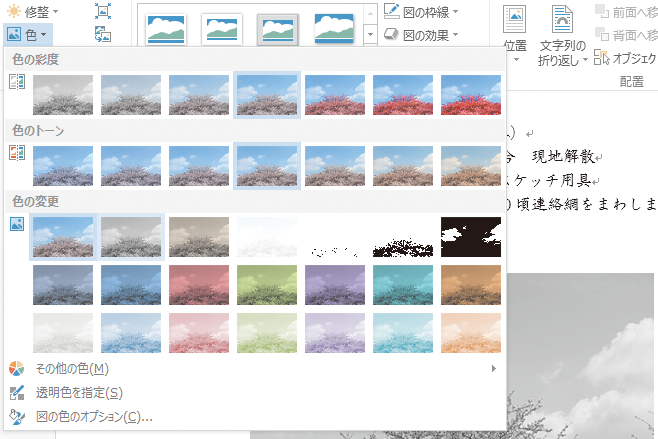
Wordでカラーの写真をモノクロに加工する方法 できるネット

桜のイラスト と ワードアート パソコンじいちゃん
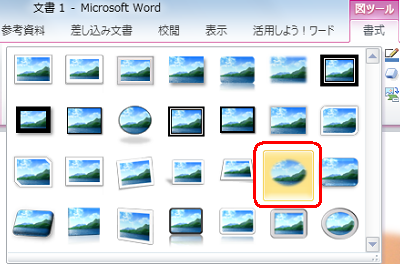
Nec Lavie公式サイト サービス サポート Q A Q A番号
校務でのワードの使い方 2 写真の形を加工する方法

写真などの画像を好きな形状に加工する Word ワード 10基本講座
表札 ステンレスシンプルワードシリーズ ハンコヤドットコムオリジナル Hsw 009 丸三タカギの表札が最大10 Off 表札 館
Wordで文書内の写真の周りをぼかす方法 できるネット
まほろば ワードの図 応用7 ポラロイド写真風
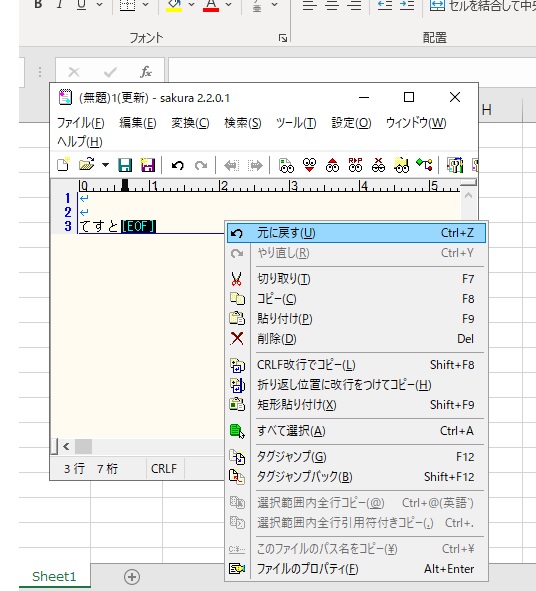
Excel Word 加工したスクショを簡単に張り付けるあ Windows 加工したスクショを簡単に張り付ける方法 手順書や資料作成に便利 方法 手順書作成等に便利 ととゆめぶろく

写真などの画像を好きな形状に加工する Word ワード 10基本講座

パソコン講座 ワードでミニノートをつくろう 2回コース 事前申し込み 千葉市子ども交流館
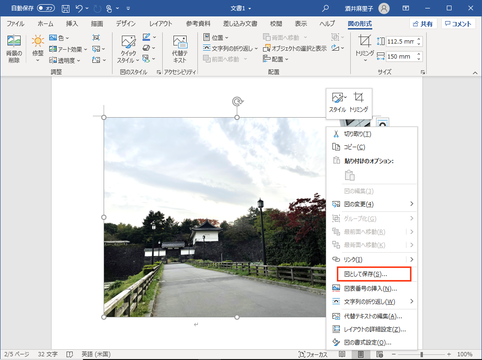
Wordでも手軽に画像編集 超便利な5つの機能 ライフハッカー 日本版
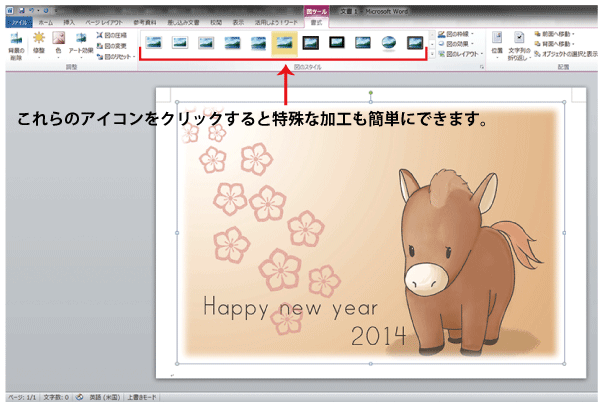
ワードでの年賀状作成 方法 2 画像や素材を配置する 子ども年賀状 無料テンプレート素材集
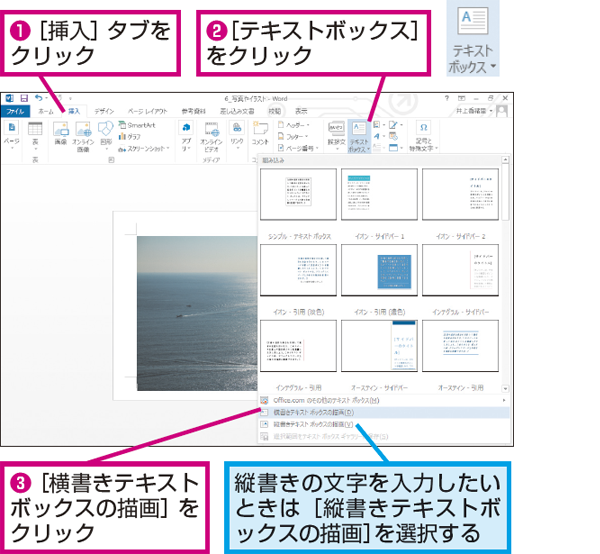
Wordで文書内の写真の上に文字を入力する方法 できるネット

スキャンした画像やpdfをwordで編集するには Googledriveでocr 教えて Helpdesk
Nec Lavie公式サイト サービス サポート Q A Q A番号
ワードでポスターを作ろう 事例 コンサート編 サイビッグネットのお役立ちブログ
ワード Word の写真加 やアート効果を使って デザインする 法 イロドリック
Wordで文書内の写真の周りをぼかす方法 できるネット
ワードのテクスチャを使ってフィルター加工をしてみよう Wordあそび
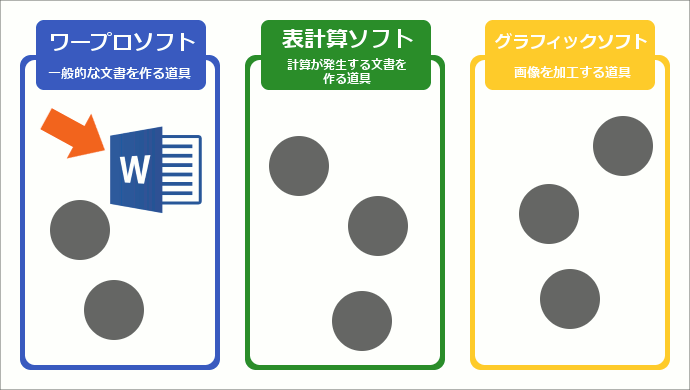
Word ワード とは

Ward Records ワードレコーズ Accueil Facebook
Ycrq3aq21bm1k Pckua2c4hla2f Jp Af Ad B9 Af E7 84 A1 E6 96 99 E5 8d B0 E5 E5 Ae 9f E9 9a 9b 81 Ab E5 8a A0 E5 A5 81 97 81 9f Af Ad B9 Af 81 Ae E5 85 E4 93 E7 9a 84 81 E4 Bf E7 94 A8 E4 Be 8b

Wordを使った写真加工テクニック 黒猫の足音

Word 13 画像の挿入 加工
Ycrq3aq21bm1k Pckua2c4hla2f Jp Crossword Sample Freemake

株式会社ワード
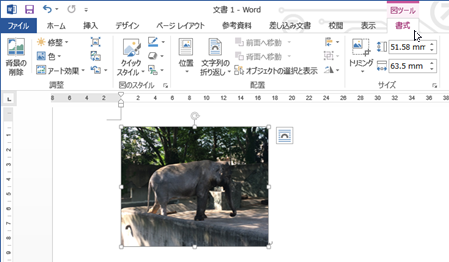
ワード エクセルの 図ツール 描画ツール とは パソコン用語解説

Word ワード の画像編集での便利な機能 トリミング 画像の切り抜き 一部を透明にする方法 Prau プラウ Office学習所
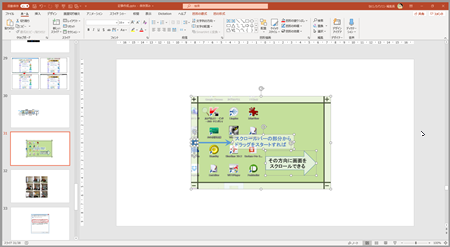
パワーポイントで加工した図を画像ファイルで保存 パソコントラブルq a
ワードで写真を丸く切り抜く方法を解説 ちょっとの加工で見栄えが良くなる便利技

Word 10 第15回 写真を効果的に魅せる画像加工ワザ 日経クロステック Xtech
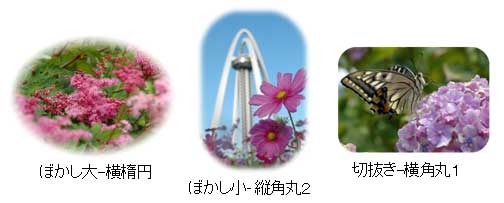
まほろば ワードの図 応用3 写真を楕円に切り抜く2
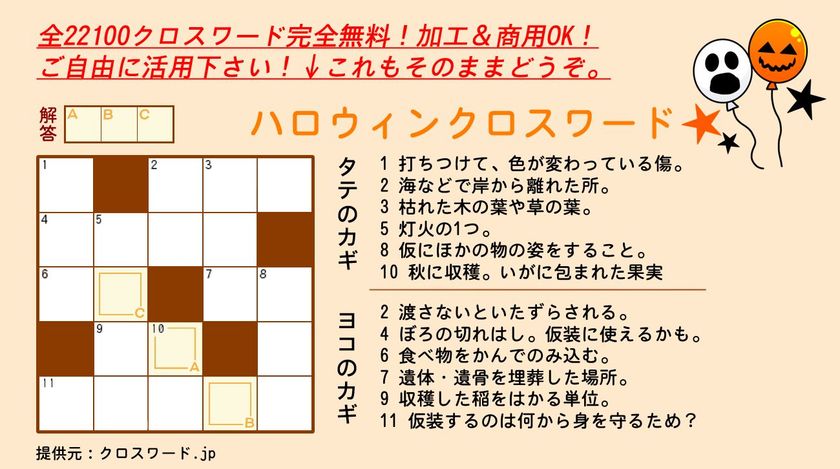
ハロウィン 25ジャンル クロスワードを無料dl開始 商用利用 加工ができるphotoshopやpdfデータ付き クロスワード Jpのプレスリリース
Ycrq3aq21bm1k Pckua2c4hla2f Jp Crossword Sample Make
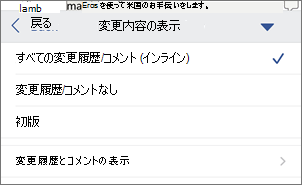
Word での変更履歴の記録 Office サポート
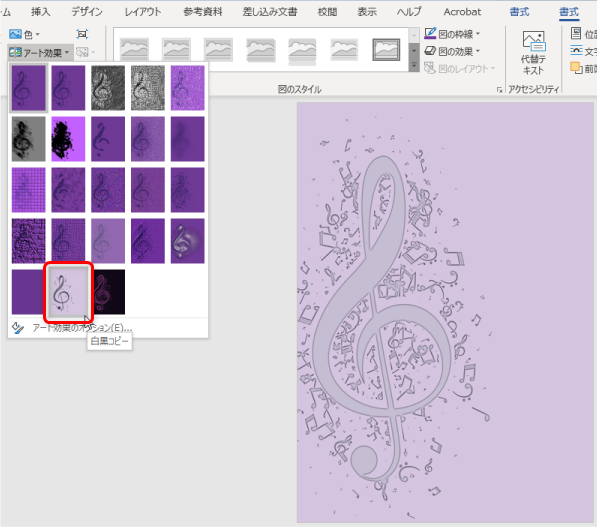
ワードでポスターを作ろう 事例 コンサート編 サイビッグネットのお役立ちブログ


0 件のコメント:
コメントを投稿